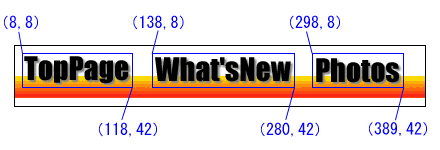
イメージマップを作成する
今週はイメージマップを作成する方法を紹介します。イメージマップとはクリックした位置によりリンク先が異なる画像で、デザインが施されたリンク用画像として活用できます。

→ イメージマップ用画像の作成
 
まず最初にイメージマップ用の画像を作成しますが、この手順は通常の画像作成と変わりありません。画像処理ソフトなどを利用してメニュー用の画像などを“1枚の”画像として作成してください。
ここでは、上のような画像を例にイメージマップの作成方法を紹介します。


→ 座標の確認
 
イメージマップを作成する際は、リンクさせる画像の範囲を「左上」と「右下」の座標で指定し、これら2箇所を対角線とする四角形を指定範囲とするのが一般的です。このため、あらかじめリンクさせる範囲について「左上」と「右下」の座標を確認しておく必要があります。なお、画像の座標は一番左上のピクセルが(0,0)として数えていきます。
今回の例では、3つの範囲にリンクを指定します。それぞれの範囲の「左上」と「右下」の座標は以下のようになります。
・TopPage:(8,8)−(118,42)・What'sNew:(138,8)−(280,42)・Photos:(298,8)−(389,42)


→ イメージマップの作成
 
あとはイメージマップのHTMLを記述するだけで作業は完了です。イメージマップ用画像を貼り付ける「IMG」タグにはusemap属性を追加し、その値にマップ名を命名します(ここでは「menubar」という名前を付けています)。続いて「MAP」タグを使ってリンク範囲を指定します。各範囲は「AREA」タグで指定し、href属性にリンク先のURL、shape属性に「rect」、coords属性に「左上」と「右下」の座標を記述します。座標の記述は、「左上」のX座標、Y座標、「右下」のX座標、Y座標という順番で、4つの数値を半角カンマで区切って記述します。
<IMG src="menu.jpg" border="0" usemap="#menubar"> <MAP name="menubar">   <AREA href="top.htm" shape="rect" coords="8,8,118,42">   <AREA href="new.htm" shape="rect" coords="138,8,280,42">   <AREA href="photo.htm" shape="rect" coords="298,8,389,42"> </MAP>

yVoC[UNLIMIT1~] ECir|C Yahoo yV LINEf[^[z500~`I


z[y[W NWbgJ[h COiq O~yz COsI COze